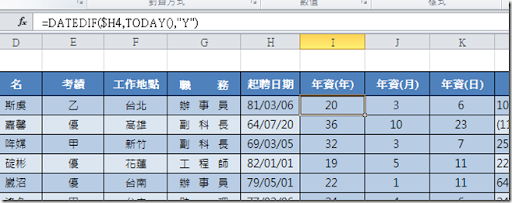
DATEDIF 語法:DATEDIF(start_date,end_date,unit) 語法:DATEDIF(起始日期,終止日期,單位) Unit說明 "Y":週期中的整年數 "M":週期中的整月數 "D":週期中的天數 "MD":start_date與end_date間的天數差。(忽略日期中的月和年) "YM":start_date與end_date間的月數差。(忽略日期中的日和年) "YD":start_date與end_date間的天數差。(忽略日期中的年)
alyoou 發表在 痞客邦 留言(0) 人氣(804)
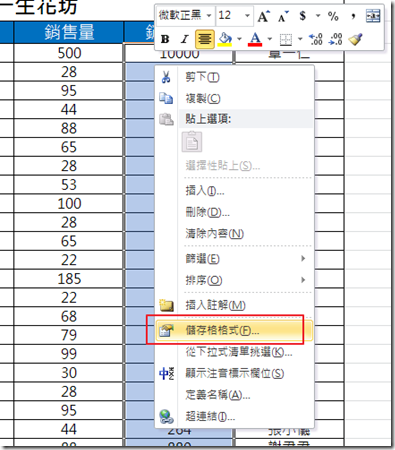
1.選取資料範圍 2.右鍵 / 儲存格格式 / 數值 3.點自訂 4.在G/通用格式前後,輸入需要的單位內容 (前後加上""雙引號)
alyoou 發表在 痞客邦 留言(0) 人氣(1,959)
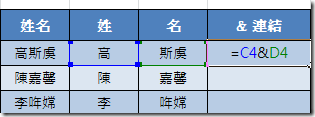
連結 & 1.輸入 = 2.點要連結的儲存格編號 3.確定
alyoou 發表在 痞客邦 留言(0) 人氣(399)
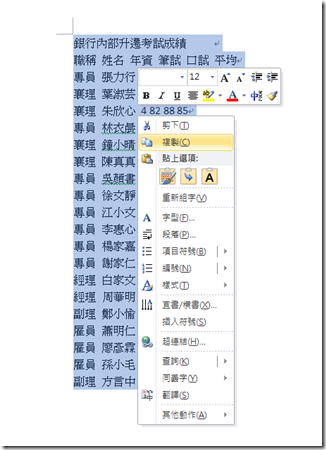
<符號分割> 1.複製資料 2.將資料貼上到Excel中 / 選取資料分割的範圍
alyoou 發表在 痞客邦 留言(0) 人氣(623)
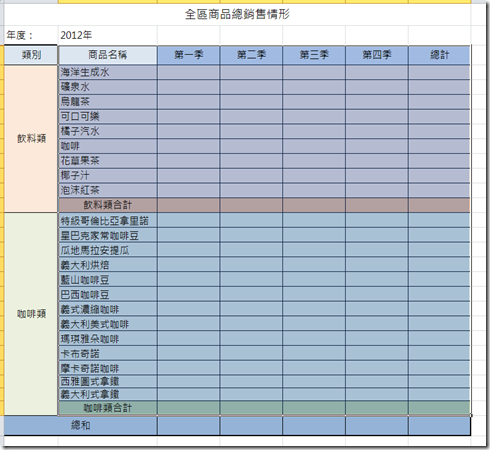
1.選取資料範圍 2.資料 / 合併彙算 3.選取要使用統計的函數 4.選取要統計的參照位址 / 新增
alyoou 發表在 痞客邦 留言(0) 人氣(310)
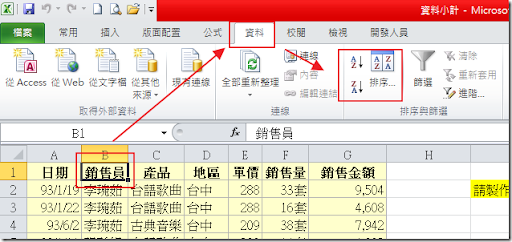
1.點一下要分組計算的欄位名稱 2.資料 / 排序 3.資料 / 小計
alyoou 發表在 痞客邦 留言(0) 人氣(602)
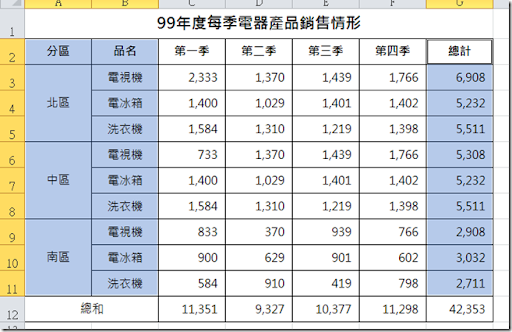
一、 新增圖表
1. 選取要建立圖表的資料範圍
2. 點選插入功能標籤
3. 圖表
alyoou 發表在 痞客邦 留言(0) 人氣(2,698)
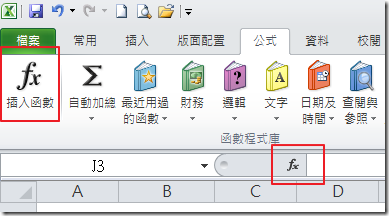
一、 函數 1.點選要插入函數的儲存格 2.點選 fx貼上函數 3.在「函數類別」內選擇 [全部] 4.點選一下要使用函數的名稱 5.輸入要使用函數開頭的字母 6.選擇要使用的函數 7.設定函數所需要的參數值或範圍
alyoou 發表在 痞客邦 留言(0) 人氣(88)
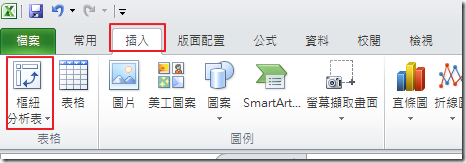
一、插入樞紐分析表 1.點一下要分析的資料 2.插入 / 樞紐分析表 3.設定資料範圍與樞紐分析表的位置
alyoou 發表在 痞客邦 留言(0) 人氣(486)
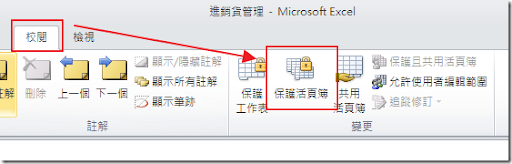
1.校閱 / 保護活頁簿 2.輸入密碼 3.再輸入一次 / 確定
alyoou 發表在 痞客邦 留言(0) 人氣(167)