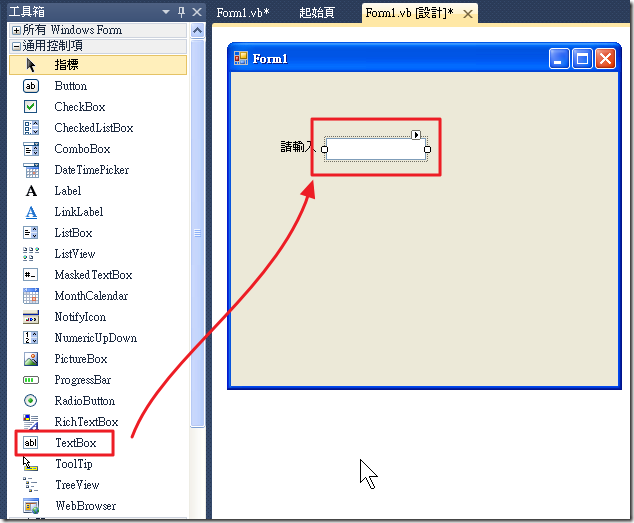
文字方塊控制項可以讓使用者輸入資料,輸入的資料是字串,程式可以配合型態轉換函數來取得所需型態的資料。 常用屬性
| 屬性 | 說明 |
| Name | 控制項名稱 |
| Text | 文字方塊控制項輸入的內容,這是一個字串 |
| MaxLength | 設定文字方塊可接受的字元數,預設為32767 |
| ReadOnly | 文字方塊內容是否可以更改,預設為False可以更改,True為不能更改,如為True,其功能如同標籤控制項 |
| PasswordChar | 密碼欄位,輸入字元由其他符號取代,例如:"*"星號 |
| MultiLine | 是否是多行文字方塊,輸入資料可以超過一行,預設值False為單行顯示,True為多行顯示 |
| ScrollBar | 如果是多行文字方塊,可以設定此屬性來顯示捲動軸,None預設值是沒有、Horizontal顯示水平捲動軸、Vertical為垂直捲動軸和Both同時顯示水平和垂直捲動軸 |
| WordWrap | 如果是多行文字方塊,設定此屬性決定是否自動換行,預設值True表示自動換行,False為不自動換行 |
| TextAlign | 文字方塊的對齊方式,可以是Left(靠左)、Right(靠右)和Center(置中) |
alyoou 發表在 痞客邦 留言(0) 人氣(951)
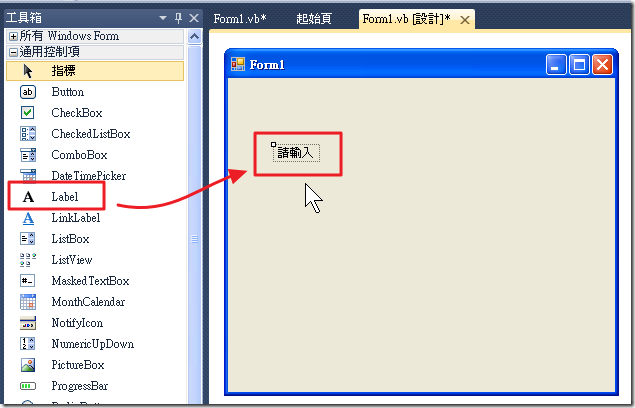
標籤控制項是一種資料輸出控制項,可以在表單顯示說明文字,例如:說明文字或輸出執行結果,我們可以按下按鈕控制項,然後在標籤顯示執行結果。 常用屬性
| 屬性 | 說明 |
| Name | 控制項名稱 |
| Text | 標籤控制項顯示的文字內容 |
| TextAlign | 文字對齊方式,共有井字形的9個位置可供選擇 |
| BorderStyle | 框線樣式,可以是None沒有框線,FixedSingle單線和Fixed3D立體框線 |
| AutoSize | 是否依據顯示字型來自動調整尺寸,預設值True會自動調整,所以不能更改控制項尺寸,如果改為False不自動調整,就可以使用定位點來調整控制項尺寸 |
alyoou 發表在 痞客邦 留言(0) 人氣(1,279)
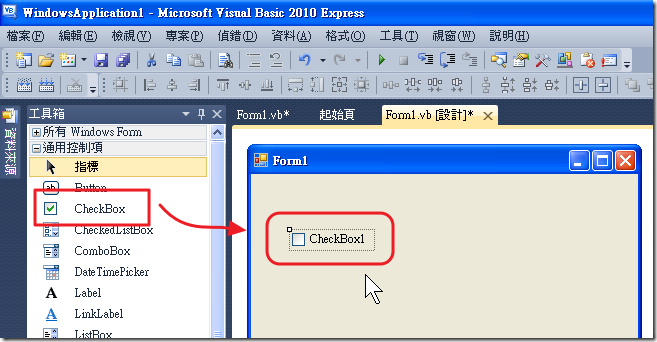
核取方塊控制項 核取方塊是一個開關,可以讓使用者選擇是否開啟功能或設定某些參數。如果在表單擁有多個核取方塊控制項,每一個控制項都是獨立選項,換句話說,它允許複選。
核取方塊控制項的常用屬性
| 屬性 | 說明 |
| Appearance | 核取方塊的外觀,可以是Normal正常或Button按鈕外觀 |
| Checked | 是否已經核取,預設False為沒有核取,True為核取 |
| ThreeState | 是否啟用第3種狀態,預設為False不啟用,True為啟用 |
| CheckedState | 核取方塊目前的狀態共有三種狀態:Checked是核取、Indeterminate是忽略的灰色勾號和Unchecked沒有核取 |
| CheckAlign | 指定核取方塊的對齊方式,共有井字形的9個位置可供選擇 |
alyoou 發表在 痞客邦 留言(0) 人氣(1,744)
條件判斷敘述 依據運算式的值,有條件的執行一組陳述式。 IF使用方法一、 If Then條件敘述是一種是否執行的條件,決定是否執行區塊內的程式碼。如果If條件為True,就執行Then/End If間的程式碼,其語法如下所示: 1: If 條件 Then
2: 程式區塊
3: End If
alyoou 發表在 痞客邦 留言(0) 人氣(1,461)
nSelect Case多選一條件敘述比If Then/ElseIf多條件敘述來的清楚明白,程式碼也比較簡潔。它可以依照符合條件來執行不同區塊的程式碼,其語法如下所示:
1:
Select Case 運算式
2:
Case 值1
3: 程式區塊1
4:
Case 值2
5: 程式區塊2
6: …….
7:
Case Else8: 程式區塊N
9:
End Case10:
alyoou 發表在 痞客邦 留言(0) 人氣(10,260)
算數運算子: | 運算子 | 說明 | 範例 |
| + | 加 | 1 + 1 = 2 |
| - | 減 | 2 - 1 = 1 |
| * | 乘 | 2 * 3 = 6 |
| / | 除 | 13 / 8 = 1.625 |
| \ | 除 | ( 只取整數部分) 13 \ 8 = 1 |
| Mod | 取餘數 | 13 Mod 8 = 5 、26 Mod 13 = 0 |
| ^ | 次方 | 2 ^ 3 = 8 |
alyoou 發表在 痞客邦 留言(0) 人氣(1,639)
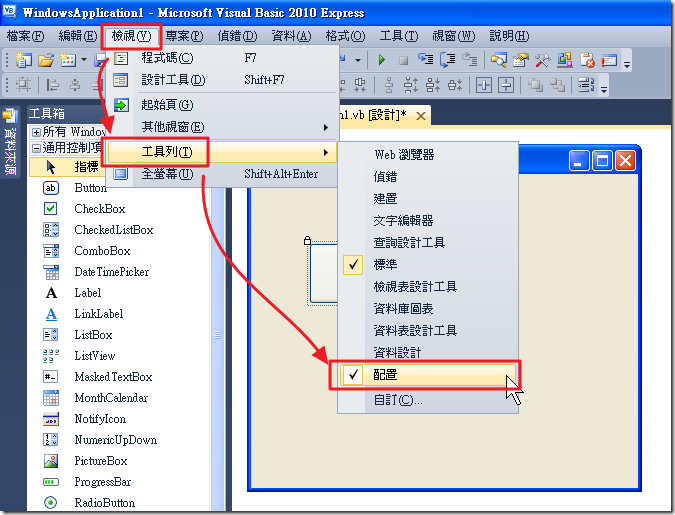
若要將控制項快速對齊,可開啟配置工具列 1.點選檢視功能表,選擇工具列裡面的配置 2.出現配置工具列後,可點選取多個控制項,來操作對齊位置 複製控制項:Ctrl + 拖曳控制項 全選所有控制項:Ctrl + A 選取多個控制項:Shift鍵 當控制項在表單上四處移動時按下 ALT 鍵
alyoou 發表在 痞客邦 留言(0) 人氣(643)
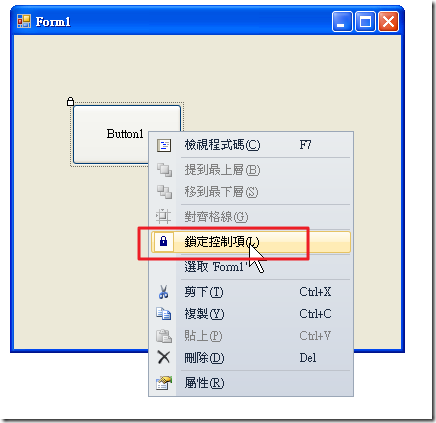
在VB中若要固定控制項的位置或大小,可使用下列的方法來固定 方法一.選取控制項,按滑鼠右鍵,點選"鎖定控制項" 方法二.選取控制項,點選格式功能表,點選"鎖定控制項"
alyoou 發表在 痞客邦 留言(0) 人氣(560)
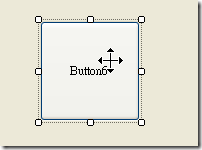
移動按鈕 只要用滑鼠托曳此按鈕即可完成 更改大小 只要拉按鈕外圍的八個方型控制點即可
alyoou 發表在 痞客邦 留言(0) 人氣(1,586)
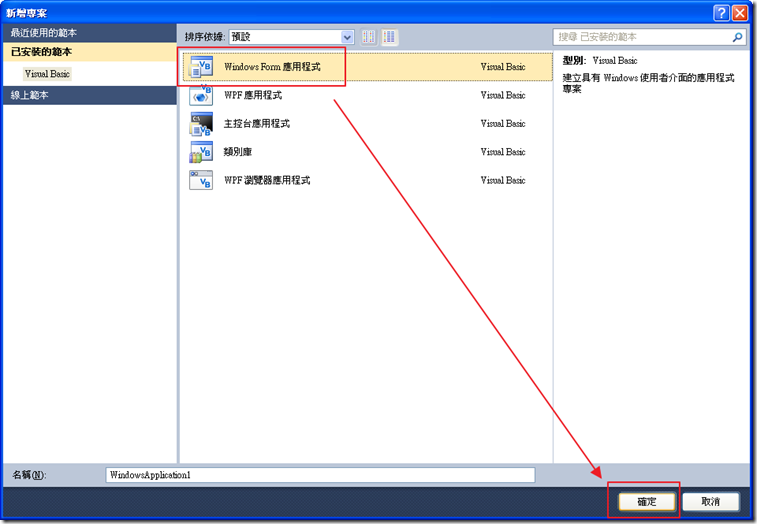
1.點選Windows Form應用程式類型,再點選確定按鈕。
2.出現Form1表單後,可將工具箱內的控制項,透過滑鼠拖曳到表單中
alyoou 發表在 痞客邦 留言(0) 人氣(162)